App 界面设计提示词。
9 条提示词,用 Codex 设计 iOS 或 Android App 的各个页面。先写需求说明,再按用户遇到它们的顺序逐个设计页面。把方括号中的内容换成你自己的,每个页面单独保存为一个手机尺寸的 HTML 文件。
更新于 2026年11月5日
先写需求说明和页面清单
App 需求说明和页面清单
我们在设计 [Pagely,一款培养阅读习惯的 App]。用户是 [想每天读 10–30 分钟书、却总是忘记的成年人]。核心循环:[设定每日目标,用计时器阅读,保持连续打卡]。平台:[先做 iOS]。

列出第一个版本需要的所有页面,分成新手引导、核心循环和设置三组。每个页面用一句话说明用途,再列出页面上最重要的三样东西。
设计新手引导流程
相互关联的页面要放在一起设计,这样它们才有统一的视觉语言。让 Codex 设计整个流程,而不是单个页面。
新手引导流程
把新手引导流程设计成三个页面:欢迎页、选择每日目标、第一次进入的首页。每个页面各是一个独立的 HTML 文件,尺寸 390×844,CSS 内联,使用系统字体。三个页面使用统一的风格:[温暖的奶油色背景,操作用深绿色,一个珊瑚色点缀,标题用衬线字体]。在目标页显示进度指示,插画都用 CSS 画。
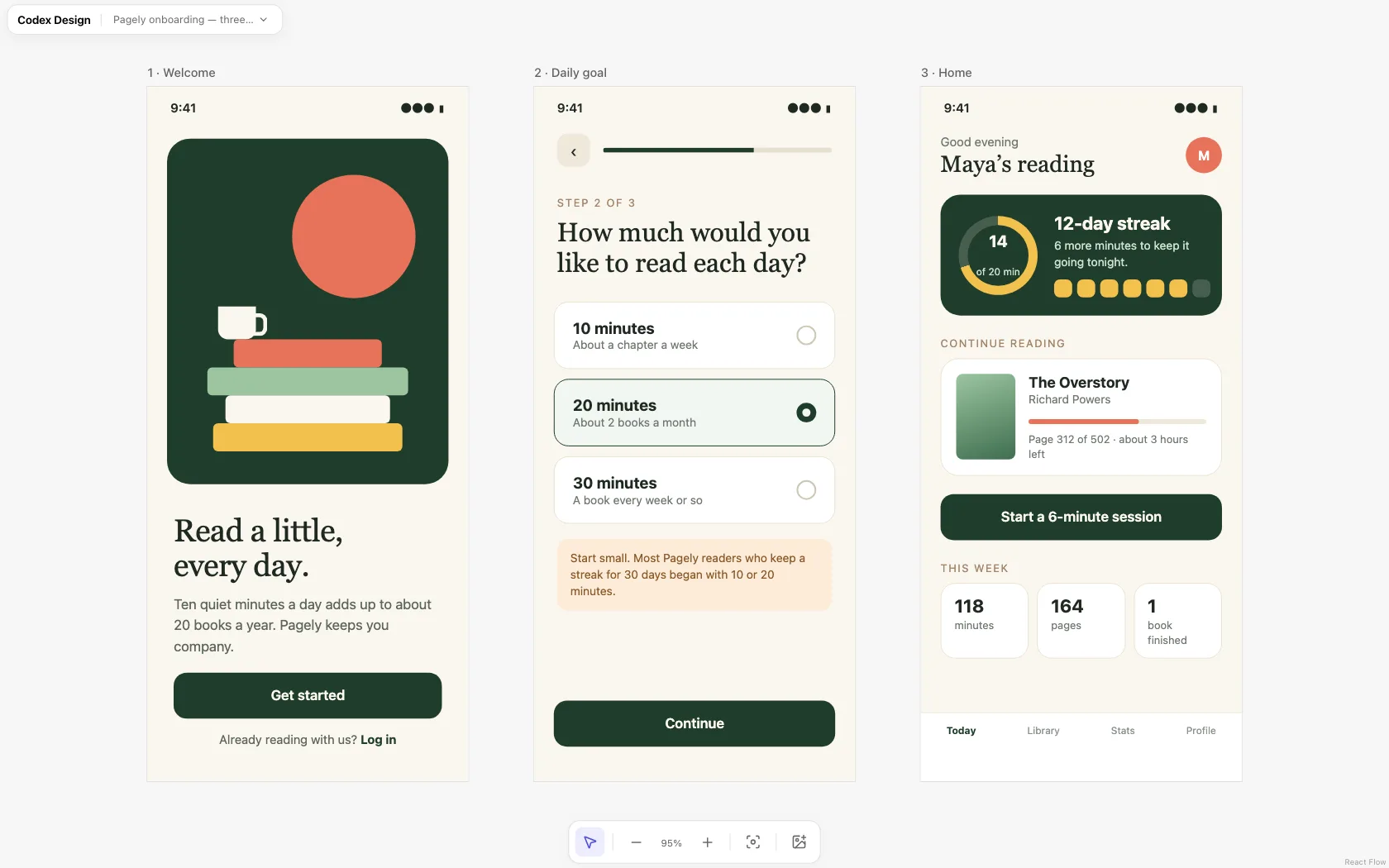
设计首页
首页
为一位老用户设计首页,他已经连续打卡到第 [12] 天。最重要的元素是 [今天的每日目标完成进度],要让人第一眼就注意到它。它下面依次是:[正在读的书和阅读页数进度]、一个用来 [开始一次阅读] 的主按钮,以及 [本周统计]。底部加一个标签栏,包含 [今日、书库、统计、我的]。
设计列表页和详情页
列表页和详情页
设计 [书库] 列表页和 [图书] 详情页,各做成一个文件。列表页展示 [12 本书],每本显示封面、书名、作者和进度,另外加一个搜索框,以及 [在读、已读完、想读] 筛选标签。详情页从列表项点进来,展示 [阅读历史和笔记]。书名和数字都要用真实可信的内容。
设计设置页
设置页
用标准的 [iOS] 分组列表设计设置页:[账户、每日目标、提醒、外观、数据与隐私、帮助]。每一行右侧显示当前值,[提醒] 用开关控件,[删除账户] 这类破坏性操作放在最底部,用红色显示。
覆盖空状态、加载状态和错误状态
真实的 App 有很多时间都处在这些状态里,可它们很容易被忽略,直到开发阶段才想起来。
空状态、加载和错误状态
为 [书库] 页面另外设计三种状态,各存成单独的文件:空状态(还没有任何书的新用户,给出一个清晰的下一步)、加载状态(和真实布局一致的骨架屏占位)、错误状态(离线,带一个重试按钮)。导航和页头要和正常状态的页面完全一样。
加上深色模式
深色模式
为 [首页] 和 [书库] 页面制作深色模式版本。不要简单地反转颜色:用深 [绿灰色] 背景代替纯黑,降低点缀色的饱和度,文字对比度至少达到 WCAG AA,并告诉我你改了哪些颜色、为什么改。
适配平台规范
平台规范
按 Material 3 规范把 [首页] 适配到 Android:顶部应用栏、导航栏,如果合适的话,再为 [开始阅读] 加一个悬浮操作按钮。保留我们的品牌色和字体。列出和 iOS 版本相比改了哪些地方。
把页面转成代码
生产代码
在我们的 [SwiftUI] App 里实现已经定稿的新手引导页面和首页。布局和间距要和 [designs/] 里的 HTML 文件一致,颜色使用 [Theme.swift] 里的定义,支持 Dynamic Type,合适的地方复用现有组件。
小贴士
- 使用真实的屏幕尺寸。 新款 iPhone 用 390×844,常见的 Android 手机用 412×915。
- 设计流程,而不是单个页面。 页面之间保持一致,比任何一个页面单独好看都重要。
- 检查拇指够不够得到。 主要操作应该放在屏幕下半部分。
- 使用真实内容。 很长的名字、很大的数字和空着的字段,能暴露示例数据掩盖掉的问题。