Prompts für Landingpage-Design.
Acht Prompts, die eine Landingpage vom leeren Briefing bis zum Produktionscode bringen. Füge sie der Reihe nach in Codex ein, ersetze die Angaben in eckigen Klammern durch deine eigenen und lass jede Antwort als eigenständige HTML-Datei anlegen. So kannst du leicht vergleichen und überarbeiten.
Aktualisiert am 2. November 2026
Mit einem Briefing starten
Jeder Prompt unten funktioniert besser, wenn Codex das Produkt kennt, die Zielgruppe und die eine Aktion, die Besucher ausführen sollen. Schreib das Briefing einmal und lass es oben in der Unterhaltung stehen.
Wir gestalten eine Landingpage für [Tally, eine Rechnungs-App für Freelancer]. Die Besucher sind [Designer, Texter und Entwickler, die 2–10 Rechnungen im Monat schreiben]. Die eine Aktion, die wir wollen: [kostenlose Testphase starten]. Das zentrale Versprechen: [schneller bezahlt werden, ohne Kunden hinterherzulaufen]. Belege, die wir zeigen können: [12.400 Nutzer, Zahlungen kommen im Schnitt 9 Tage früher an].

Bevor du irgendetwas gestaltest, liste die Abschnitte auf, die diese Seite braucht, in der richtigen Reihenfolge, mit je einem Satz dazu, wovon der Abschnitt den Besucher überzeugen muss.
Drei Hero-Richtungen erkunden
Der Hero-Bereich entscheidet, ob überhaupt jemand scrollt. Frag nach drei Richtungen, die sich bewusst unterscheiden, mit identischem Inhalt. Dann vergleichst du den Stil und nicht den Text.
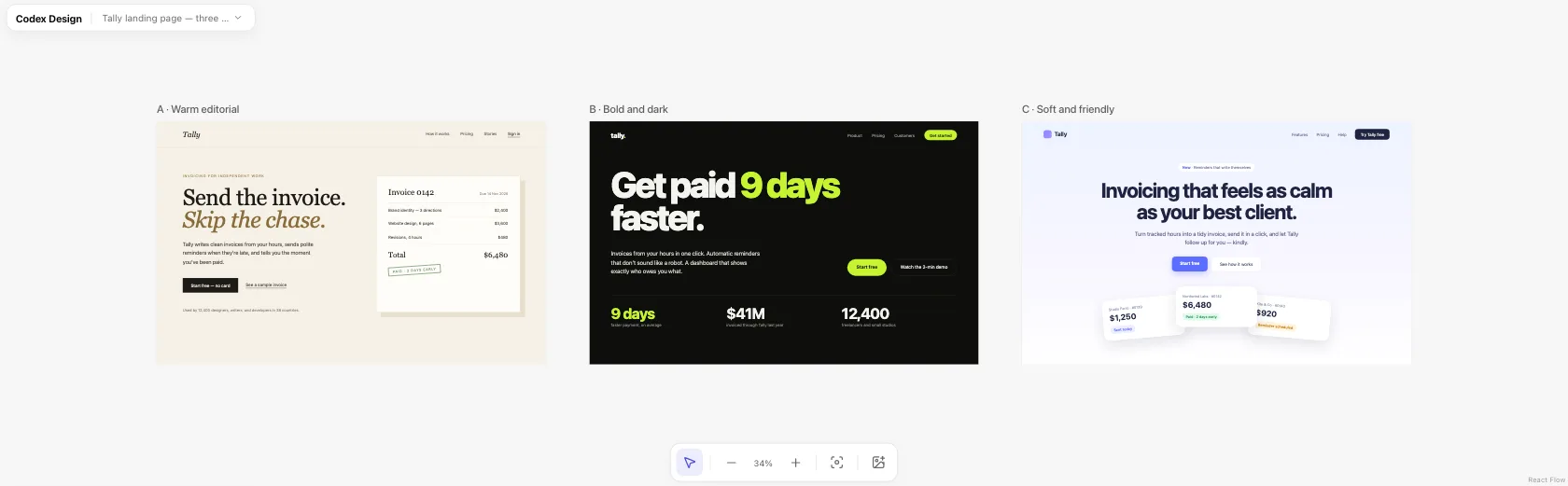
Gestalte den Hero-Bereich in drei Richtungen, jede als eigenständige HTML-Datei in 1440×900 mit Inline-CSS und Systemschriften:
A – warm und editorial, mit einer Serifen-Überschrift
B – kräftig und dunkel, mit einer einzigen leuchtenden Akzentfarbe und großen Zahlen
C – weich und freundlich, mit abgerundeten Karten und einem hellen Verlauf
Verwende in allen dreien dieselbe Überschrift, dieselbe Unterzeile und denselben Call-to-Action. Zeichne Produktvisuals mit HTML und CSS, keine externen Bilder.
Die ganze Seite bauen
Steht die Richtung fest, bau sie zur ganzen Seite aus. Wenn du die Abschnitte benennst, erfindet der Agent keine Füllinhalte.
Bau Richtung [B] zu einer kompletten Landingpage in einer HTML-Datei aus, 1440px breit. Abschnitte in dieser Reihenfolge: Hero, Logoleiste, drei zentrale Features mit je einem kleinen Produktvisual, So funktioniert’s in drei Schritten, zwei Kundenzitate mit Namen und Rolle, Preise, FAQ mit fünf Fragen und ein abschließender Call-to-Action. Lass den Hero-Bereich genau so, wie er ist.
Einen Feature-Bereich mit echtem Inhalt schreiben
Generische Feature-Karten („Schnell. Sicher. Einfach.“) sind das deutlichste Zeichen für eine KI-generierte Seite. Fordere Konkretes ein.
Schreib den Feature-Bereich neu. Jedes Feature braucht eine konkrete Überschrift, die sagt, was der Nutzer davon hat, einen Satz mit einem bestimmten Detail oder einer Zahl und ein kleines, in HTML gezeichnetes UI-Visual, das das Feature im Einsatz zeigt. Keine Icons in farbigen Kreisen, keine Ein-Wort-Überschriften.
Den Preisbereich gestalten
Gestalte den Preisbereich mit [Free, Pro für 12 €/Monat, Studio für 29 €/Monat]. Hebe [Pro] als empfohlenen Plan hervor. Liste höchstens fünf Features pro Plan auf und beginne mit dem, was sich zwischen den Plänen unterscheidet. Füge einen Umschalter für monatlich/jährlich hinzu, der die Ersparnis bei jährlicher Zahlung zeigt, und eine Zeile unter den Karten, die den häufigsten Einwand beantwortet: [Kann ich jederzeit kündigen?].
Auf dem Smartphone prüfen
Viele Besucher kommen über das Smartphone. Prüf deshalb das mobile Layout, bevor du die Desktop-Version polierst.
Erstelle eine 390px breite Version dieser Seite als separate Datei. Staple die Abschnitte in einer sinnvollen Reihenfolge, halte den Call-to-Action auf dem ersten Screen ohne Scrollen sichtbar, mach jedes Tap-Ziel mindestens 44px hoch und sag mir, welche Desktop-Elemente du weggelassen oder vereinfacht hast und warum.
Weniger nach Vorlage aussehen lassen
Prüf diese Seite auf alles, was sie KI-generiert oder nach Vorlage aussehen lässt: alles zentriert, Verlaufs-Blobs, identische Kartenraster, vage Texte, zu viele Akzentfarben. Liste auf, was du findest, behebe dann die fünf auffälligsten Probleme und lass alles andere unverändert.
In Produktionscode umsetzen
Ist das Design abgenommen, bau es in deinem echten Stack nach. Die HTML-Datei wird zur Spezifikation.
Bau landing.html als [Next.js]-Seite nach, mit [Tailwind CSS] und unseren bestehenden Komponenten in [src/components]. Übernimm Layout, Abstände und Schriftgrößen aus der HTML-Datei, mach die Seite responsiv zwischen 390px und 1440px und lass die Texte genau so, wie sie sind.
Tipps
- Eine Seite pro Datei. Kleine Dateien sind schnell überarbeitet und leicht zu vergleichen.
- Sag, was bleiben soll. Beende Überarbeitungs-Prompts mit „Lass alles andere unverändert“, damit gelungene Teile erhalten bleiben.
- Verwende echte Zahlen. Plausible Preise, Daten und Kennzahlen decken Layoutprobleme auf, die Platzhaltertext versteckt.
- Erst vergleichen, dann wählen. Stell die Richtungen nebeneinander, im Browser oder auf einem Canvas, bevor du dich entscheidest.
Weitere Prompts und Anleitungen
- Prompts für das UI-Design mobiler AppsPrompts für Onboarding, Startscreen, Listen, Einstellungen und leere Zustände.
- UI-Design mit Codex: So geht’sDer komplette Workflow hinter diesen Prompts, Schritt für Schritt.
Alle Prompts dieser Sammlung (8)
- Prompt für das Landingpage-Briefing in CodexEin Briefing-Prompt, der Codex Produkt, Zielgruppe, Ziel und Belege nennt und vor jedem Design die Abschnitte der Seite in der richtigen Reihenfolge verlangt.
- Prompt für drei Hero-Richtungen in CodexBitte Codex um drei Hero-Bereiche in 1440×900, editorial, dunkel und weich, mit identischem Text, damit du nur den visuellen Stil vergleichst.
- Prompt für die komplette Landingpage in CodexBaue die gewählte Hero-Richtung zur kompletten Landingpage aus, mit acht benannten Abschnitten in fester Reihenfolge, damit Codex keine Füllinhalte ergänzt.
- Prompt für den Feature-Bereich einer Landingpage mit echtem InhaltSchreib die Features einer Landingpage neu: je mit konkreter Überschrift, bestimmtem Detail oder einer Zahl und kleinem HTML-Visual statt Icon.
- Prompt für den Preisbereich einer Landingpage in CodexGestalte einen Preisbereich mit deinen Plänen, hervorgehobenem empfohlenem Plan, Umschalter monatlich/jährlich und einer Zeile zum häufigsten Einwand.
- Prompt für den Mobile-Check einer Landingpage in CodexLass Codex eine 390px breite Version deiner Landingpage bauen, mit Call-to-Action ohne Scrollen, 44px großen Tap-Zielen und einer Liste der Weglassungen.
- Prompt, damit eine KI-Landingpage weniger generisch aussiehtEin Review-Prompt: Codex findet, was eine Seite KI-generiert wirken lässt, von zentrierten Layouts bis zu vagen Texten, und behebt die fünf größten Probleme.
- Prompt für Landingpage-HTML zu Produktionscode in CodexBaue die abgenommene HTML-Landingpage in deinem echten Stack nach, etwa Next.js und Tailwind, mit deinen Komponenten und unverändertem Text.