Prompts für das UI-Design mobiler Apps.
Neun Prompts, mit denen du die Screens einer iOS- oder Android-App mit Codex gestaltest. Beginne mit dem Briefing und gestalte die Screens dann in der Reihenfolge, in der Nutzer ihnen begegnen. Ersetze die Angaben in eckigen Klammern durch deine eigenen und lege jeden Screen als eigene HTML-Datei in Smartphone-Größe an.
Aktualisiert am 2. November 2026
Mit Briefing und Screen-Liste starten
App-Briefing und Screen-Liste
Wir gestalten [Pagely, eine App für die tägliche Lesegewohnheit]. Die Nutzer sind [Erwachsene, die täglich 10–30 Minuten lesen wollen, es aber immer wieder vergessen]. Der Kernablauf: [ein Tagesziel festlegen, mit Timer lesen, eine Serie halten]. Plattform: [zuerst iOS].

Liste jeden Screen auf, den die erste Version braucht, gruppiert nach Onboarding, Kernablauf und Einstellungen. Nenne für jeden Screen seinen Zweck in einem Satz und die drei wichtigsten Dinge darauf.
Den Onboarding-Flow gestalten
Gestalte zusammenhängende Screens gemeinsam, damit sie eine einheitliche visuelle Sprache sprechen. Frag nach dem Flow, nicht nach einzelnen Screens.
Onboarding-Flow
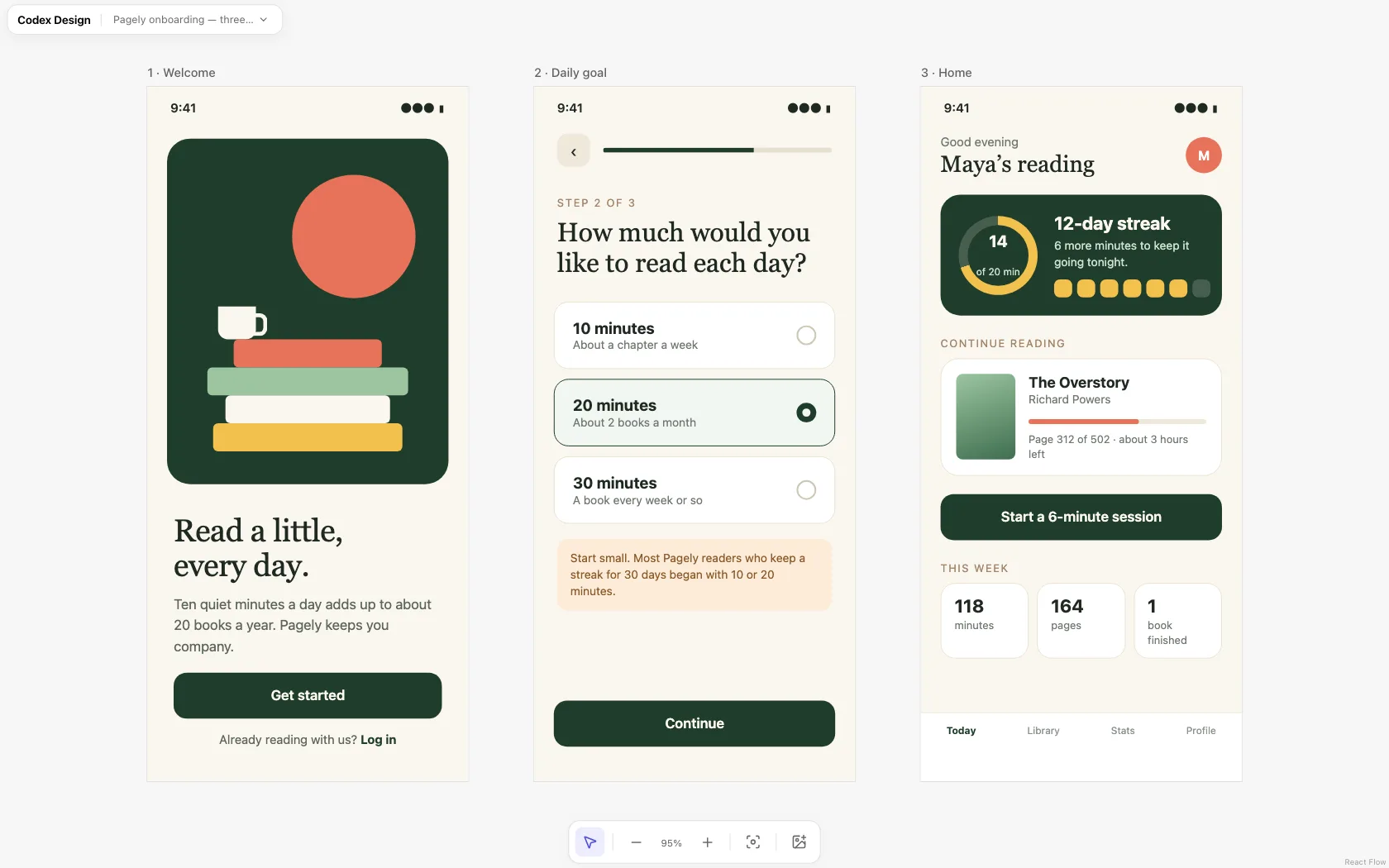
Gestalte den Onboarding-Flow als drei Screens: Willkommen, Tagesziel wählen und der erste Startscreen. Jeder Screen ist eine eigenständige HTML-Datei in 390×844 mit Inline-CSS und Systemschriften. Verwende einen einheitlichen Stil für alle drei: [warmer cremefarbener Hintergrund, tiefes Grün für Aktionen, ein Korallenakzent, eine Serifenschrift für Überschriften]. Zeig auf dem Zielscreen eine Fortschrittsanzeige und zeichne Illustrationen mit CSS.
Den Startscreen gestalten
Startscreen
Gestalte den Startscreen für einen wiederkehrenden Nutzer an Tag [12] seiner Serie. Das wichtigste Element ist [der heutige Fortschritt zum Tagesziel]; es soll das Erste sein, was man sieht. Darunter: [das Buch, das gerade gelesen wird, mit Seitenfortschritt], ein primärer Button zum [Starten einer Lesesession] und [die Statistik dieser Woche]. Füge unten eine Tab-Leiste mit [Heute, Bibliothek, Statistik, Profil] hinzu.
Einen Listen- und einen Detailscreen gestalten
Liste und Detail
Gestalte den Listenscreen [Bibliothek] und den Detailscreen [Buch] als zwei Dateien. Die Liste zeigt [12 Bücher] mit Cover, Titel, Autor und Fortschritt, dazu ein Suchfeld und Filter-Chips für [Lese ich, Gelesen, Will ich lesen]. Der Detailscreen öffnet sich aus einem Listeneintrag und zeigt [Leseverlauf und Notizen]. Verwende realistische Titel und Zahlen.
Den Einstellungsscreen gestalten
Einstellungsscreen
Gestalte den Einstellungsscreen mit den üblichen gruppierten Listen von [iOS]: [Account, Tagesziel, Erinnerungen, Darstellung, Daten und Datenschutz, Hilfe]. Zeig die aktuellen Werte rechts in jeder Zeile, verwende einen Schalter für [Erinnerungen] und setz destruktive Aktionen wie [Account löschen] in Rot ans Ende.
Leere, Lade- und Fehlerzustände abdecken
Echte Apps verbringen viel Zeit in diesen Zuständen, und sie geraten leicht in Vergessenheit, bis die Entwicklung beginnt.
Leere, Lade- und Fehlerzustände
Gestalte für den Screen [Bibliothek] drei weitere Zustände als separate Dateien: leer (ein neuer Nutzer ohne Bücher, mit einem klaren nächsten Schritt), lädt (Skeleton-Platzhalter, die zum echten Layout passen) und Fehler (offline, mit einem Button zum erneuten Versuchen). Lass Navigation und Kopfbereich genau wie beim normalen Screen.
Einen Dark Mode ergänzen
Dark Mode
Erstelle Dark-Mode-Versionen der Screens [Start] und [Bibliothek]. Kehr nicht einfach die Farben um: Verwende einen dunklen [grüngrauen] Hintergrund statt reinem Schwarz, senke die Sättigung des Akzents, halte den Textkontrast bei WCAG AA oder besser und sag mir, welche Farben du geändert hast und warum.
An die Plattform anpassen
Plattform-Konventionen
Passe den Screen [Start] mit den Konventionen von Material 3 für Android an: Top App Bar, Navigationsleiste und, falls es passt, ein Floating Action Button für [Session starten]. Behalte unsere Markenfarben und Schriften. Liste auf, was sich gegenüber der iOS-Version geändert hat.
Die Screens in Code umsetzen
Produktionscode
Setz die abgenommenen Onboarding- und Startscreens in unserer [SwiftUI]-App um. Übernimm Layout und Abstände aus den HTML-Dateien in [designs/], verwende die Farben aus [Theme.swift], unterstütze Dynamic Type und nutze bestehende Komponenten, wo sie passen.
Tipps
- Verwende die echte Bildschirmgröße. 390×844 für ein aktuelles iPhone, 412×915 für ein typisches Android-Smartphone.
- Gestalte Flows, nicht einzelne Screens. Ein einheitliches Bild über alle Screens hinweg zählt mehr als ein einzelner Screen, der großartig aussieht.
- Achte auf die Daumenreichweite. Primäre Aktionen gehören in die untere Hälfte des Bildschirms.
- Verwende echte Inhalte. Lange Namen, große Zahlen und leere Felder decken Probleme auf, die Beispieldaten verstecken.
Weitere Prompts und Anleitungen
- Prompts für Landingpage-DesignPrompts für Briefing, Hero-Richtungen, ganze Seite, Preise und Code.
- UI-Design mit Codex: So geht’sDer komplette Workflow hinter diesen Prompts, Schritt für Schritt.
Alle Prompts dieser Sammlung (9)
- Prompt für App-Briefing und Screen-Liste in CodexBeschreibe Nutzer, Kernablauf und Plattform deiner App und lass Codex alle Screens der ersten Version gruppiert auflisten, mit dem Zweck jedes Screens.
- Prompt für den Onboarding-Flow einer App in CodexGestalte drei verbundene Onboarding-Screens in 390×844, Willkommen, Tagesziel und erster Startscreen, in einem gemeinsamen Stil mit CSS-Illustrationen.
- Prompt für den Startscreen einer mobilen App in CodexGestalte einen Startscreen für wiederkehrende Nutzer um das eine Element, das du als wichtigstes nennst, mit Tab-Leiste und echten Zahlen.
- Prompt für Listen- und Detailscreens einer App in CodexGestalte einen Listenscreen mit Suche und Filter-Chips und den Detailscreen, der sich daraus öffnet, als zwei Dateien mit realistischen Titeln und Zahlen.
- Prompt für den Einstellungsscreen einer App in CodexGestalte einen Einstellungsscreen mit gruppierten Listen, aktuellen Werten in jeder Zeile, Schaltern, wo sie hingehören, und destruktiven Aktionen in Rot.
- Prompt für Leere, Lade- und Fehlerzustände einer App in CodexGestalte den leeren, den ladenden und den Fehlerzustand eines App-Screens als getrennte Dateien, mit derselben Navigation und demselben Kopfbereich wie normal.
- Prompt für den Dark Mode einer App in CodexErstelle Dark-Mode-Versionen von App-Screens mit getöntem Hintergrund, gedämpften Akzenten, Textkontrast nach WCAG AA und einer Liste der geänderten Farben.
- Prompt für die Android-Anpassung mit Material 3 in CodexPasse einen iOS-Screen mit Material 3 an Android an: Top App Bar, Navigationsleiste und FAB, bei gleichen Markenfarben und Schriften.
- Prompt für App-Mockups zu SwiftUI-Code in CodexLass Codex die abgenommenen HTML-Screens in deiner SwiftUI-App umsetzen, mit passendem Layout und Abständen, deinen Theme-Farben und Dynamic Type.