모바일 앱 UI 디자인 프롬프트.
Codex로 iOS나 Android 앱 화면을 디자인하는 프롬프트 9개입니다. 브리프로 시작한 다음, 사용자가 만나는 순서대로 화면을 디자인하세요. 대괄호 안의 내용을 내 앱에 맞게 바꾸고, 화면마다 휴대폰 크기의 HTML 파일로 따로 두세요.
2026년 11월 2일 업데이트
브리프와 화면 목록으로 시작하기
앱 브리프와 화면 목록
[독서 습관 앱 Pagely]를 디자인하려고 해. 사용자는 [하루 10~30분씩 책을 읽고 싶지만 자꾸 잊어버리는 성인]이야. 핵심 루프: [하루 목표 설정, 타이머로 독서, 연속 기록 유지]. 플랫폼: [iOS 우선].

첫 버전에 필요한 화면을 온보딩, 핵심 루프, 설정으로 묶어서 모두 나열해 줘. 화면마다 목적을 한 문장으로 쓰고, 가장 중요한 요소 세 가지를 적어 줘.
온보딩 흐름 디자인하기
이어지는 화면들은 같은 시각 언어를 쓰도록 함께 디자인하세요. 화면 하나씩이 아니라 흐름 전체를 요청하세요.
온보딩 흐름
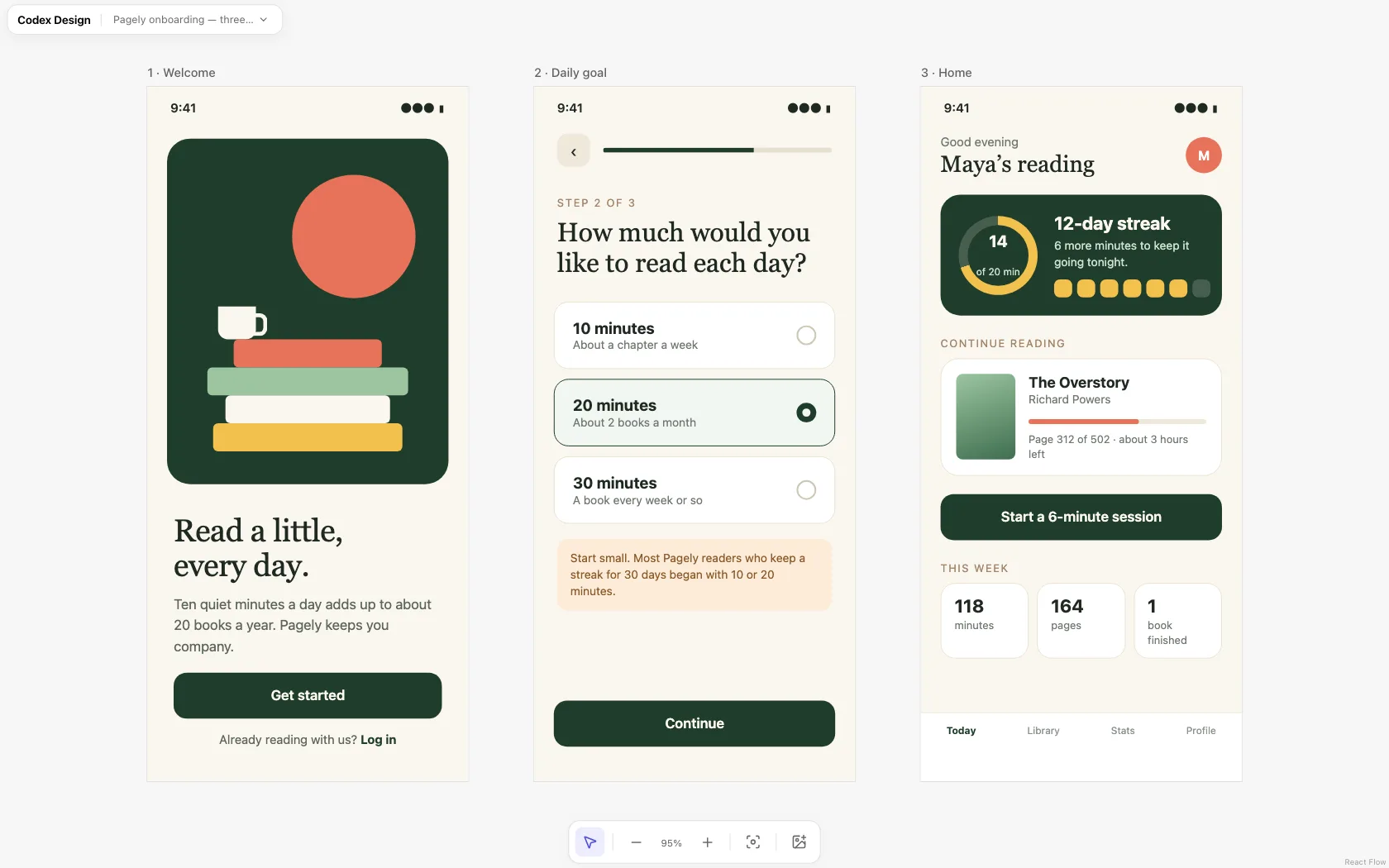
온보딩 흐름을 화면 3개로 디자인해 줘: 환영, 하루 목표 선택, 첫 홈 화면. 각 화면은 390×844 크기, 인라인 CSS와 시스템 폰트를 쓴 별도의 단일 HTML 파일로 만들어 줘. 세 화면 모두 일관된 스타일로: [따뜻한 크림색 배경, 액션은 짙은 초록색, 코랄 포인트 색상 하나, 헤드라인은 세리프]. 목표 선택 화면에는 진행 표시를 넣고, 일러스트는 CSS로 그려 줘.
홈 화면 디자인하기
홈 화면
연속 기록 [12]일째인 재방문 사용자의 홈 화면을 디자인해 줘. 가장 중요한 요소는 [하루 목표 대비 오늘의 진행 상황]이니까 가장 먼저 눈에 들어오게 해 줘. 그 아래에: [페이지 진행률이 표시된 읽고 있는 책], [독서 세션 시작] 기본 버튼, [이번 주 통계]. [오늘, 서재, 통계, 프로필] 탭이 있는 하단 탭 바도 넣어 줘.
목록 화면과 상세 화면 디자인하기
목록과 상세
[서재] 목록 화면과 [책] 상세 화면을 파일 두 개로 디자인해 줘. 목록에는 표지, 제목, 저자, 진행률이 있는 [책 12권]과 검색창, [읽는 중, 다 읽음, 읽고 싶음] 필터 칩을 보여 줘. 상세 화면은 목록 항목을 눌러 열리고 [독서 기록과 메모]를 보여 줘. 실제 같은 제목과 숫자를 써 줘.
설정 화면 디자인하기
설정 화면
표준 [iOS] 그룹 목록으로 설정 화면을 디자인해 줘: [계정, 하루 목표, 알림, 화면 스타일, 데이터 및 개인정보, 도움말]. 각 행의 오른쪽에 현재 값을 보여 주고, [알림]에는 토글을 쓰고, [계정 삭제] 같은 위험한 동작은 맨 아래에 빨간색으로 넣어 줘.
빈 상태, 로딩, 오류 상태 챙기기
실제 앱은 이런 상태에 머무는 시간이 길지만, 개발 단계가 되기 전까지 잊기 쉽습니다.
빈 상태, 로딩, 오류 상태
[서재] 화면의 상태 세 가지를 별도 파일로 더 디자인해 줘: 빈 상태(책이 하나도 없는 신규 사용자, 분명한 다음 행동 하나), 로딩(실제 레이아웃과 맞는 스켈레톤 플레이스홀더), 오류(오프라인, 다시 시도 버튼). 내비게이션과 헤더는 일반 화면과 똑같이 유지해 줘.
다크 모드 추가하기
다크 모드
[홈]과 [서재] 화면의 다크 모드 버전을 만들어 줘. 색상을 그냥 반전하지 말고: 순수한 검은색 대신 어두운 [그린 그레이] 배경을 쓰고, 포인트 색상의 채도를 낮추고, 텍스트 명도 대비는 WCAG AA 이상으로 유지해 줘. 어떤 색상을 왜 바꿨는지도 알려 줘.
플랫폼에 맞추기
플랫폼 규칙
[홈] 화면을 Material 3 규칙에 맞춰 Android용으로 바꿔 줘: 상단 앱 바, 내비게이션 바, 어울린다면 [세션 시작]용 플로팅 액션 버튼. 브랜드 색상과 타이포그래피는 유지해 줘. iOS 버전과 달라진 점을 정리해 줘.
화면을 코드로 바꾸기
프로덕션 코드
승인된 온보딩 화면과 홈 화면을 우리 [SwiftUI] 앱에 구현해 줘. 레이아웃과 간격은 [designs/]에 있는 HTML 파일에 맞추고, 색상은 [Theme.swift]의 것을 쓰고, Dynamic Type을 지원하고, 맞는 곳에는 기존 컴포넌트를 재사용해 줘.
팁
- 실제 화면 크기를 쓰세요. 최신 iPhone은 390×844, 일반적인 Android 휴대폰은 412×915.
- 화면 하나가 아니라 흐름을 디자인하세요. 화면 하나가 멋져 보이는 것보다 화면 간의 일관성이 더 중요합니다.
- 엄지가 닿는 범위를 확인하세요. 주요 액션은 화면 아래쪽 절반에 두세요.
- 실제 콘텐츠를 쓰세요. 긴 이름, 큰 숫자, 빈 필드는 샘플 데이터가 가리던 문제를 드러냅니다.
더 많은 프롬프트와 가이드
- 랜딩 페이지 디자인 프롬프트브리프, 히어로 방향, 전체 페이지, 요금제, 코드를 위한 프롬프트.
- Codex로 UI 디자인하는 방법이 프롬프트들의 바탕이 되는 전체 워크플로를 단계별로.
이 모음의 전체 프롬프트(9개)
- Codex용 모바일 앱 브리프와 화면 목록 프롬프트앱의 사용자, 핵심 루프, 플랫폼을 설명하고 첫 버전의 모든 화면을 묶음별로, 화면마다 목적과 함께 나열하게 합니다.
- Codex용 앱 온보딩 흐름 디자인 프롬프트환영, 목표 선택, 첫 홈 화면으로 이어지는 390×844 온보딩 화면 3개를 CSS 일러스트와 공통 스타일로 디자인합니다.
- Codex용 모바일 앱 홈 화면 디자인 프롬프트내가 가장 중요하다고 정한 요소를 중심으로, 하단 탭 바와 실제 같은 통계를 갖춘 재방문 사용자용 앱 홈 화면을 디자인합니다.
- Codex용 목록·상세 화면 디자인 프롬프트검색창과 필터 칩이 있는 목록 화면과 항목을 열었을 때의 상세 화면을, 실제 같은 제목과 숫자로 파일 두 개에 디자인합니다.
- Codex용 앱 설정 화면 디자인 프롬프트표준 그룹 목록, 행마다 현재 값, 필요한 곳의 토글, 빨간색 위험 동작을 갖춘 앱 설정 화면을 디자인합니다.
- Codex용 빈 상태·로딩·오류 상태 디자인 프롬프트앱 화면의 빈 상태, 로딩, 오류 상태를 일반 화면과 같은 내비게이션과 헤더로 별도 파일에 디자인합니다.
- Codex용 앱 다크 모드 디자인 프롬프트색조가 있는 어두운 배경, 채도를 낮춘 포인트 색상, WCAG AA 텍스트 대비로 다크 모드를 만들고 바꾼 색상을 정리합니다.
- Codex용 Android Material 3 적용 프롬프트iOS 앱 화면을 Material 3로 Android에 맞게 바꿉니다. 상단 앱 바, 내비게이션 바, FAB을 쓰고 브랜드 색상은 유지합니다.
- Codex용 모바일 앱 목업을 SwiftUI 코드로 바꾸는 프롬프트승인된 HTML 화면을 내 SwiftUI 앱에 구현하게 합니다. 레이아웃과 간격을 맞추고, 테마 색상을 쓰고, Dynamic Type을 지원합니다.