Prompts de diseño UI para apps móviles.
Nueve prompts para diseñar las pantallas de una app iOS o Android con Codex. Empieza por el brief y diseña las pantallas en el orden en que las encuentran los usuarios. Sustituye los detalles entre corchetes por los tuyos y guarda cada pantalla en su propio archivo HTML a tamaño de móvil.
Actualizado el 2 de noviembre de 2026
Empieza con un brief y una lista de pantallas
Brief de la app y lista de pantallas
Estamos diseñando [Pagely, una app de hábitos de lectura]. Los usuarios son [adultos que quieren leer de 10 a 30 minutos al día pero siempre se les olvida]. El ciclo principal: [fijar un objetivo diario, leer con un temporizador, mantener una racha]. Plataforma: [primero iOS].

Enumera todas las pantallas que necesita la primera versión, agrupadas en onboarding, ciclo principal y ajustes. Para cada pantalla, indica su propósito en una frase y las tres cosas más importantes que aparecen en ella.
Diseña el flujo de onboarding
Diseña juntas las pantallas que están conectadas para que compartan un mismo lenguaje visual. Pide el flujo, no pantallas sueltas.
Flujo de onboarding
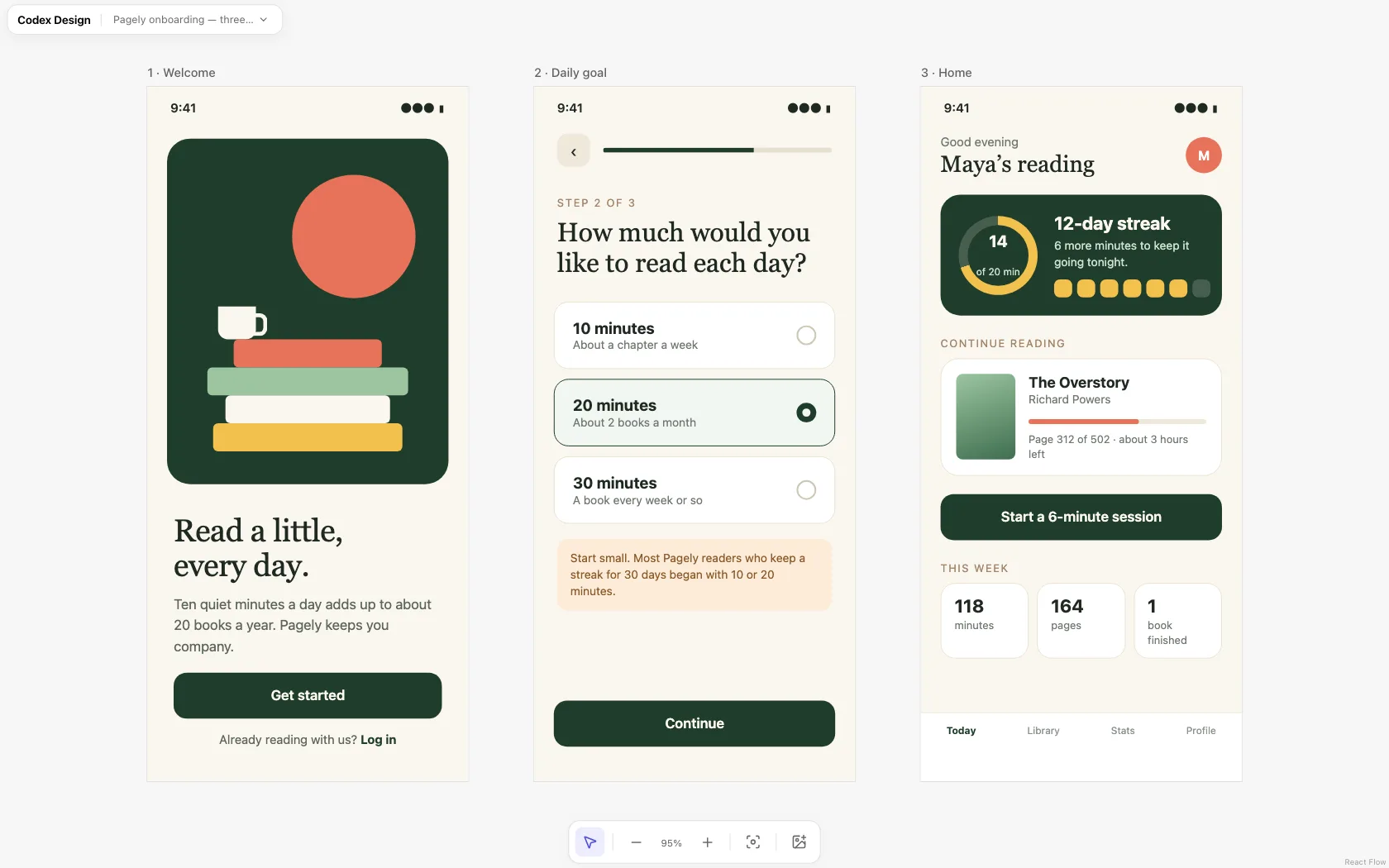
Diseña el flujo de onboarding en tres pantallas: bienvenida, elegir un objetivo diario y la primera pantalla de inicio. Cada pantalla es un archivo HTML autocontenido a 390×844 con CSS en línea y fuentes del sistema. Usa un mismo estilo coherente en las tres: [fondo crema cálido, verde oscuro para las acciones, un acento coral, una serif para los titulares]. Muestra un indicador de progreso en la pantalla del objetivo y dibuja cualquier ilustración con CSS.
Diseña la pantalla de inicio
Pantalla de inicio
Diseña la pantalla de inicio para un usuario recurrente en el día [12] de su racha. El elemento más importante es [el progreso de hoy hacia el objetivo diario]; haz que sea lo primero que se vea. Debajo: [el libro que está leyendo con el progreso de páginas], un botón principal para [empezar una sesión] y [las estadísticas de esta semana]. Incluye una barra de pestañas inferior con [Hoy, Biblioteca, Estadísticas, Perfil].
Diseña una pantalla de lista y una de detalle
Lista y detalle
Diseña la pantalla de lista [Biblioteca] y la pantalla de detalle de [un libro] en dos archivos. La lista muestra [12 libros] con portada, título, autor y progreso, además de un campo de búsqueda y chips de filtro para [Leyendo, Terminados, Quiero leer]. La pantalla de detalle se abre desde un elemento de la lista y muestra [el historial de lectura y las notas]. Usa títulos y cifras realistas.
Diseña la pantalla de ajustes
Pantalla de ajustes
Diseña la pantalla de ajustes con las listas agrupadas estándar de [iOS]: [Cuenta, Objetivo diario, Recordatorios, Apariencia, Datos y privacidad, Ayuda]. Muestra el valor actual a la derecha de cada fila, usa un interruptor para [los recordatorios] y pon las acciones destructivas como [Eliminar cuenta] al final, en rojo.
Cubre los estados vacío, de carga y de error
Las apps reales pasan mucho tiempo en estos estados, y es fácil olvidarlos hasta llegar a desarrollo.
Estados vacío, de carga y de error
Para la pantalla [Biblioteca], diseña tres estados más en archivos separados: vacío (un usuario nuevo sin libros, con un siguiente paso claro), cargando (placeholders tipo skeleton que imiten el layout real) y error (sin conexión, con un botón para reintentar). Mantén la navegación y el encabezado idénticos a los de la pantalla normal.
Añade un modo oscuro
Modo oscuro
Crea versiones en modo oscuro de las pantallas de [inicio] y [biblioteca]. No te limites a invertir los colores: usa un fondo oscuro [gris verdoso] en lugar de negro puro, baja la saturación del acento, mantén el contraste del texto en WCAG AA o superior y dime qué colores cambiaste y por qué.
Adáptala a cada plataforma
Convenciones de la plataforma
Adapta la pantalla de [inicio] a Android con las convenciones de Material 3: barra superior de la app, barra de navegación y un botón de acción flotante para [empezar una sesión] si encaja. Mantén nuestros colores y tipografía de marca. Enumera qué cambió respecto a la versión de iOS.
Convierte las pantallas en código
Código de producción
Implementa las pantallas aprobadas de onboarding e inicio en nuestra app de [SwiftUI]. Reproduce el layout y el espaciado de los archivos HTML de [designs/], usa los colores de [Theme.swift], admite Dynamic Type y reutiliza los componentes existentes cuando encajen.
Consejos
- Usa el tamaño de pantalla real. 390×844 para un iPhone actual, 412×915 para un móvil Android típico.
- Diseña flujos, no pantallas sueltas. La coherencia entre pantallas importa más que lo bien que se vea una sola.
- Comprueba el alcance del pulgar. Las acciones principales van en la mitad inferior de la pantalla.
- Usa contenido real. Nombres largos, cifras grandes y campos vacíos revelan problemas que los datos de ejemplo ocultan.
Más prompts y guías
- Prompts para diseñar landing pagesPrompts para el brief, las direcciones de hero, la página completa, los precios y el código.
- Cómo diseñar interfaces con CodexEl flujo completo detrás de estos prompts, paso a paso.
Todos los prompts de esta colección (9)
- Prompt de brief de app móvil y lista de pantallas para CodexDescribe los usuarios, el ciclo principal y la plataforma de tu app, y pide a Codex las pantallas de la versión uno, agrupadas y con su propósito.
- Prompt de diseño de flujo de onboarding de una app para CodexDiseña tres pantallas de onboarding conectadas a 390×844, bienvenida, objetivo y primera pantalla de inicio, con un mismo estilo e ilustraciones en CSS.
- Prompt de diseño de pantalla de inicio de app móvil para CodexDiseña el inicio de una app para un usuario recurrente, centrado en el elemento que nombres como más importante, con barra de pestañas y estadísticas.
- Prompt de diseño de pantallas de lista y detalle para CodexDiseña una pantalla de lista con búsqueda y chips de filtro y la pantalla de detalle que abre, en dos archivos, con títulos y cifras realistas.
- Prompt de diseño de pantalla de ajustes de una app para CodexDiseña una pantalla de ajustes con listas agrupadas estándar, el valor actual en cada fila, interruptores donde corresponde y las acciones destructivas en rojo.
- Prompt de diseño de estados vacío, de carga y de error para CodexDiseña los estados vacío, de carga y de error de una pantalla de app en archivos separados, con la misma navegación y el mismo encabezado que el estado normal.
- Prompt de diseño de modo oscuro de una app para CodexCrea versiones en modo oscuro de pantallas de una app con fondo teñido, acentos atenuados, contraste de texto WCAG AA y una lista de colores cambiados.
- Prompt de adaptación a Android con Material 3 para CodexAdapta una pantalla de iOS a Android con Material 3: barra superior, barra de navegación y botón de acción flotante, con tus colores y tipografía.
- Prompt de mockups de app móvil a código SwiftUI para CodexPide a Codex que construya las pantallas HTML aprobadas en tu app SwiftUI, con el mismo layout, tus colores de tema y compatibilidad con Dynamic Type.