モバイルアプリの UI デザインプロンプト。
Codex で iOS や Android のアプリ画面をデザインするための 9 つのプロンプトです。ブリーフから始めて、ユーザーが目にする順番に画面をデザインしましょう。角かっこの中を自分の内容に書き換え、画面ごとにスマートフォンサイズの HTML ファイルを 1 つずつ作ります。
2026年11月2日 更新
ブリーフと画面リストから始める
アプリのブリーフと画面リスト
[読書習慣アプリ Pagely] をデザインします。ユーザーは [1 日 10〜30 分は本を読みたいのに、つい忘れてしまう大人] です。中心となるループは [1 日の目標を決め、タイマーで読み、連続記録を続ける] です。プラットフォームは [まず iOS] です。

最初のバージョンに必要な画面をすべて、オンボーディング、中心となるループ、設定に分けて挙げてください。各画面について、目的を 1 文で、載せる最も重要な 3 つの要素を書いてください。
オンボーディングの流れをデザインする
つながった画面はまとめてデザインすると、同じビジュアル言語を共有できます。画面単体ではなく、流れで頼みましょう。
オンボーディングの流れ
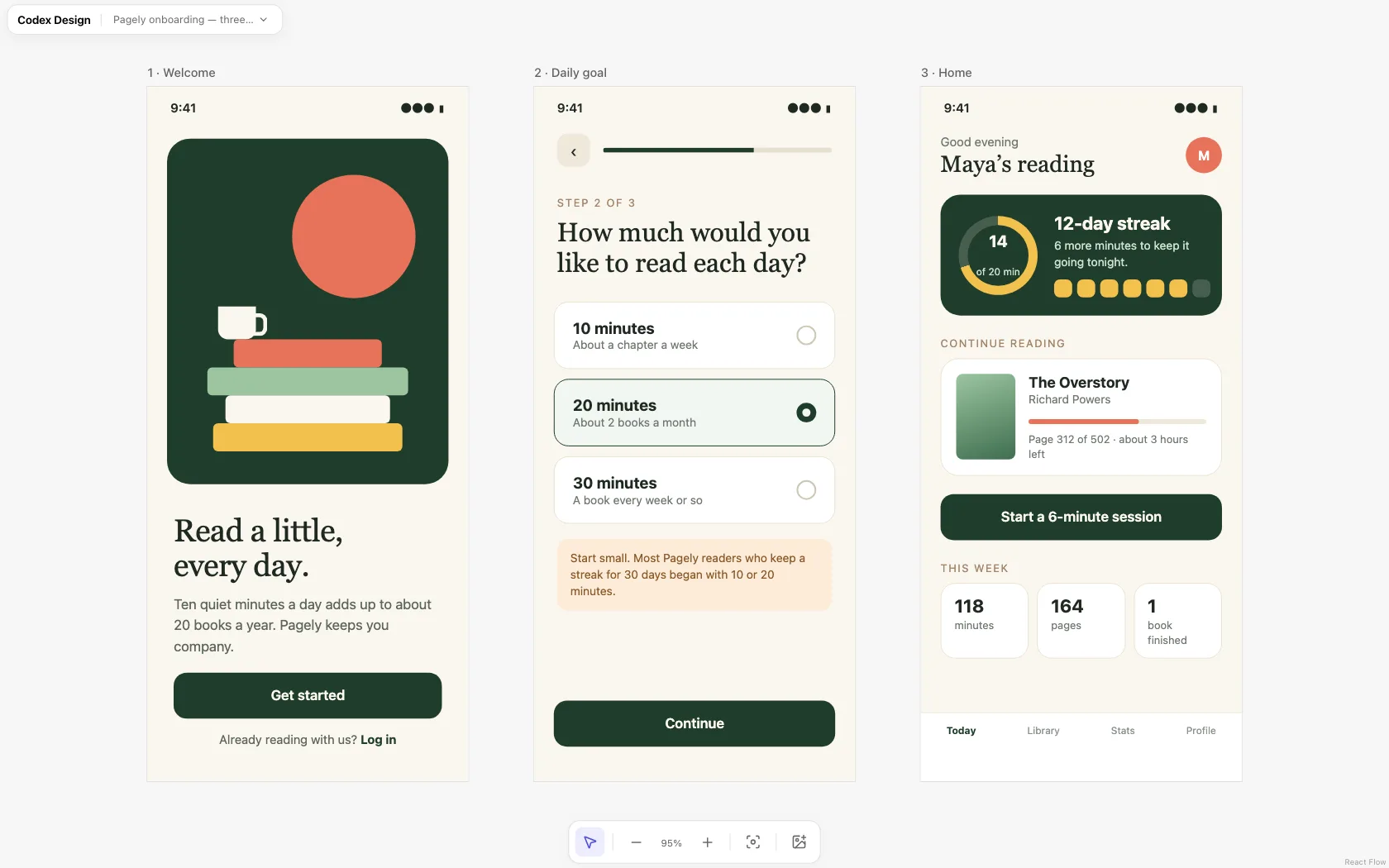
オンボーディングの流れを、ウェルカム、1 日の目標の選択、最初のホーム画面の 3 画面でデザインしてください。各画面は 390×844、CSS はインライン、フォントはシステムフォントの、自己完結した HTML ファイルにしてください。3 画面すべてで一貫したスタイルを使ってください:[温かいクリーム色の背景、アクションには深い緑、コーラルのアクセント 1 色、見出しは明朝体(セリフ体)]。目標の選択画面には進捗インジケーターを表示し、イラストは CSS で描いてください。
ホーム画面をデザインする
ホーム画面
連続記録 [12] 日目の、戻ってきたユーザー向けのホーム画面をデザインしてください。最も重要な要素は [1 日の目標に対する今日の進捗] で、最初に目に入るようにしてください。その下に [ページの進捗付きの、今読んでいる本]、[読書セッションを始める] ためのプライマリボタン、[今週の統計] を置いてください。[今日、ライブラリ、統計、プロフィール] の下部タブバーも入れてください。
リスト画面と詳細画面をデザインする
リストと詳細
[ライブラリ] のリスト画面と [本] の詳細画面を、2 つのファイルでデザインしてください。リストには表紙、タイトル、著者、進捗付きの [12 冊の本] を表示し、検索欄と [読書中、読了、読みたい] のフィルターチップを付けてください。詳細画面はリストの項目から開き、[読書履歴とメモ] を表示します。本物らしいタイトルと数字を使ってください。
設定画面をデザインする
設定画面
標準的な [iOS] のグループ化されたリストを使って、設定画面をデザインしてください:[アカウント、1 日の目標、リマインダー、表示、データとプライバシー、ヘルプ]。各行の右側に現在の値を表示し、[リマインダー] にはトグルを使い、[アカウントを削除] のような破壊的な操作は一番下に赤で置いてください。
空、読み込み中、エラーの状態もカバーする
実際のアプリはこうした状態で過ごす時間が長いのに、開発に入るまで忘れられがちです。
空、読み込み中、エラーの状態
[ライブラリ] 画面について、さらに 3 つの状態を別々のファイルでデザインしてください。空の状態(本がまだない新規ユーザー向けで、次にすべきことを 1 つはっきり示す)、読み込み中(実際のレイアウトに合わせたスケルトン表示)、エラー(オフライン、再試行ボタン付き)です。ナビゲーションとヘッダーは通常の画面とまったく同じにしてください。
ダークモードを追加する
ダークモード
[ホーム] と [ライブラリ] の画面のダークモード版を作ってください。色を反転するだけにはしないでください。真っ黒ではなく暗い [グリーングレー] の背景を使い、アクセントの彩度を下げ、文字のコントラストは WCAG AA 以上を保ってください。変更した色とその理由も教えてください。
プラットフォームに合わせる
プラットフォームの慣習
[ホーム] 画面を、Material 3 の慣習に沿って Android 向けにしてください。トップアプリバー、ナビゲーションバー、そして合うなら [セッションを始める] ためのフローティングアクションボタンを使ってください。ブランドカラーと書体はそのままにしてください。iOS 版から変わった点を挙げてください。
画面をコードにする
本番コード
承認されたオンボーディングとホームの画面を、私たちの [SwiftUI] アプリに実装してください。レイアウトと余白は [designs/] にある HTML ファイルに合わせ、色は [Theme.swift] のものを使い、Dynamic Type に対応し、合うところでは既存のコンポーネントを再利用してください。
コツ
- 実際の画面サイズを使う。 最近の iPhone なら 390×844、一般的な Android スマートフォンなら 412×915。
- 画面単体ではなく、流れでデザインする。 どれか 1 つの画面が素晴らしく見えることより、画面同士の一貫性のほうが大切です。
- 親指の届く範囲を確認する。 メインのアクションは画面の下半分に置きます。
- 本物らしい内容を使う。 長い名前、大きな数字、空の項目は、サンプルデータでは隠れてしまう問題をあぶり出します。
ほかのプロンプトとガイド
- ランディングページ(LP)のデザインプロンプトブリーフ、ヒーローの方向性、ページ全体、料金、コードのためのプロンプト。
- Codex で UI デザインする方法これらのプロンプトの背景にあるワークフローを、ステップごとに。
このセットのプロンプト一覧(9 件)
- Codex 用モバイルアプリのブリーフと画面リストのプロンプトアプリのユーザー、中心となるループ、プラットフォームを伝え、最初のバージョンの全画面を、グループと各画面の目的付きで Codex にリストアップさせます。
- Codex 用アプリのオンボーディングの流れのデザインプロンプトウェルカム、目標の選択、最初のホームの 3 画面を 390×844 でつなげ、CSS のイラストを使った 1 つの統一スタイルでデザインします。
- Codex 用モバイルアプリのホーム画面のデザインプロンプト最も重要な要素を 1 つ指定し、それを中心に、タブバーと実際の統計を備えた、戻ってきたユーザー向けのホーム画面をデザインします。
- Codex 用リスト画面と詳細画面のデザインプロンプト検索欄とフィルターチップ付きのリスト画面と、そこから開く詳細画面を、本物らしいタイトルと数字で 2 つのファイルにデザインします。
- Codex 用アプリの設定画面のデザインプロンプト標準的なグループ化されたリスト、各行の現在の値、適所のトグル、赤で示す破壊的な操作を備えた設定画面をデザインします。
- Codex 用の空・読み込み中・エラー状態のデザインプロンプトアプリ画面の空、読み込み中、エラーの状態を、通常の状態と同じナビゲーションとヘッダーで、別々のファイルにデザインします。
- Codex 用アプリのダークモードのデザインプロンプト色味のある暗い背景、抑えたアクセント、WCAG AA の文字コントラストで画面のダークモード版を作り、変更した色の一覧も出します。
- Codex 用 Android Material 3 への移植プロンプトiOS アプリの画面を、トップアプリバー、ナビゲーションバー、FAB を使った Material 3 の Android 版に、ブランドカラーと書体はそのままで移植します。
- Codex 用モバイルアプリのモックアップを SwiftUI コードにするプロンプト承認済みの HTML の画面を、レイアウトと余白を合わせ、テーマの色を使い、Dynamic Type に対応した SwiftUI アプリとして Codex に実装させます。